Bilder bearbeiten – Wasserzeichen auf Fotos
– Kategorie: Tipps & Tricks – 13 Kommentare –
Heute wie versprochen ein kleiner Beitrag wie man ganz einfach Wasserzeichen auf ein Foto bekommt und das sogar noch zusätzlich etwas aufhübschen kann. Trotz das hier heute Feiertag ist in Bayern, gibt es dennoch viel zu tun, daher so spät der Blogbeitrag. Aso ich habe ja gestern bei dem Beitrag über schwarze Bilder mit Ausrufezeichen bei Blogspot berichtet, dass es wichtig ist die Bilder zu verkleinern. Das ist im allgemeinen nicht nur wichtig für Blogspot Blogger, sondern für alle, den große Bilder bedeuten auch lange Ladezeiten für Leser und es gibt immer noch Menschen in Deutschland die nur kleine Leitungen haben und somit ewig dann sitzen und warten bis ein Bild geladen wird. Daher sollte jeder seine Bilder zumindestens fürs Internet verkleinern.
Wer kein Photoshop und Co hat und sich auch sonst wenig mit Bildbearbeitungsprogrammen auskennt, sollte sich mal die Seite von PicMonkey anschauen. Diese ist zwar englisch aber in vielem Selbsterklärend. Zum Bilder verkleinern, zuschneiden und Wasserzeichen setzen eigentlich vollkommend ausreichend. Die Seite bietet aber noch viel mehr, man kann seine Fotos mit einem Rahmen versehen, mit Sprechblasen, mit einem Struktureffekt usw. Ich finde das echt großartig, selbst als Photoshopnutzer. Scheinbar gibt es auch Premiumsachen (nehme mal an wegen der Krone bei manchen Effekten), aber ich habe jetzt nicht gesehen ob es was kostet und wenn, wie viel. Aber die drei Sachen wie verkleinern, zuschneiden und Wasserzeichen sind kostenlos, zumindestens habe ich nichts gegenteiliges gesehen.
Nun die kleine Anleitung. Zuerst das Bild hochladen welches bearbeitet werden soll.
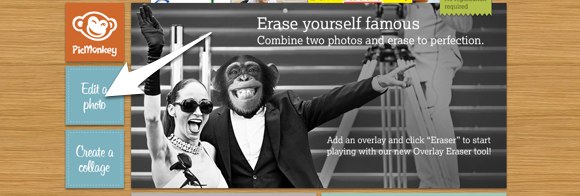
gleich auf der ersten Seite werden die Standardsachen angeboten wie Verkleinern, Zuschneiden, Schärfen usw
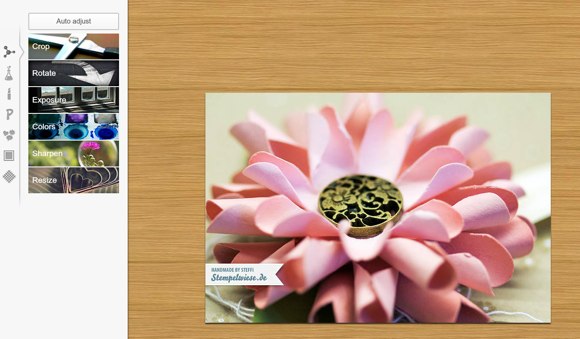
Unter Rezise könnt ihr dem Foto eine feste Größe vorgeben. Meine Bilder sind so 800 – 900 px breite. Hochkantfotos haben um die 500px.
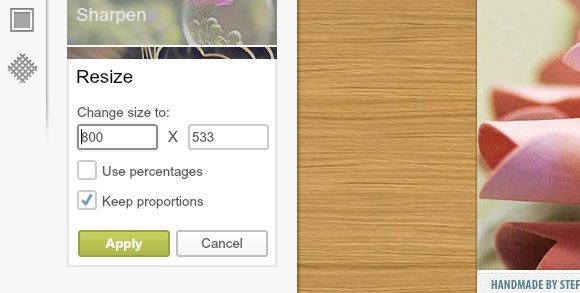
Für Wasserzeichen (hier geht leider nur Text!) links auf das P klicken. Oben denText eingeben der auf dem Bild erscheinen soll und Schriftart (Font) aussuchen. Dann könnt ihr noch sowas wie Schriftfarbe einstellen und ob der Text etwas durchsichtig sein soll. Einfach mal rumspielen.
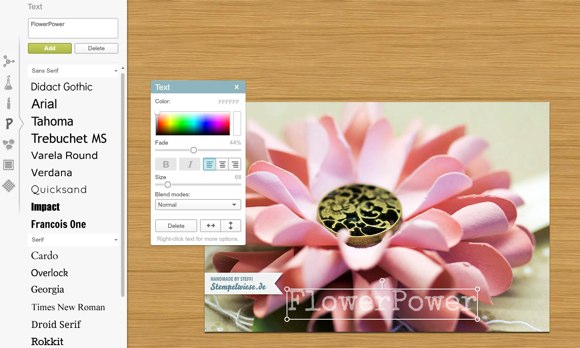
Wer mag kann sich auch zB bei den Rahmen und Effekten austoben.
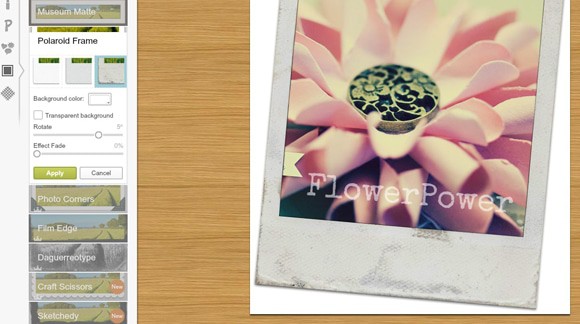
Und über dem Bild drüber in der Mitte ist dann der “Save” Button. Dann könnt ihr das bearbeitete Foto wieder abspeichern und im Blog einbinden.
Fertig!
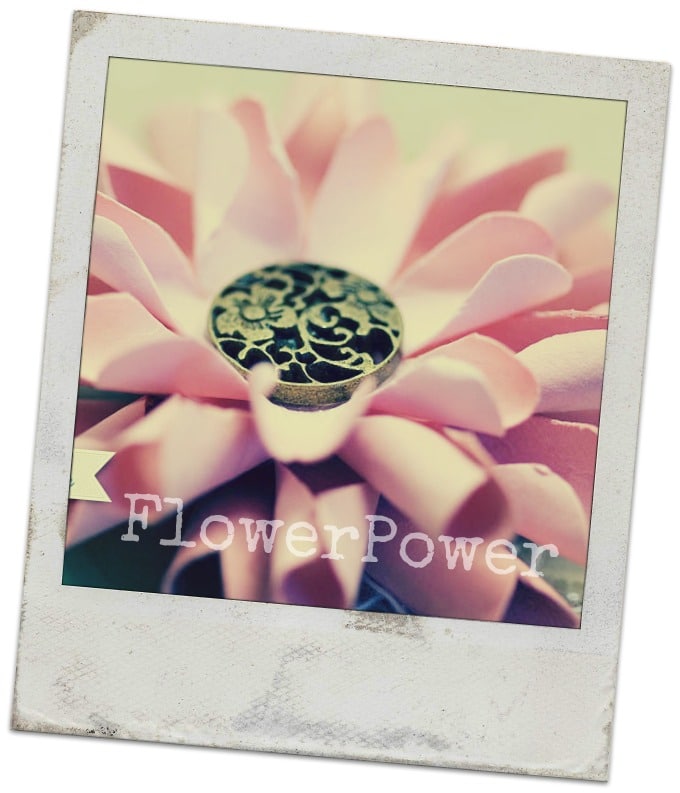
Ich hoffe die Anleitung konnte euch etwas weiterhelfen. Wenn Fragen sind, einfach in die Kommentare unten schreiben und ich versuche zu helfen


am 15. August 2012
um 18:35
1
Die Erklärung fand ich gut – habe aber auch gestern schonmal nach Jennis Beitrag vor-geguckt….
Kann man sich das auch irgendwie speichern – also dass man dann automatisch auf jedes Foto den gleichen Text bekommt (z.B. made by…. oder sowas)
Verstehst du was ich meine??
Grüsse, Tanja
am 15. August 2012
um 18:48
2
Hallo Steffi,
das wäre auch meine Frage.Muss man jedes Foto,welches man auf seinem Blog zeigt,bearbeiten?Oder kann man den Schriftzug irgendwie abspeichern?
LG,Renate
am 15. August 2012
um 18:51
3
@Tanja: nein, das geht leider nicht. Das ist der Nachteil bei den Seiten. sowas geht dann nur mit einem eigenen Programm zum bearbeiten der Bilder
@Renate: wie oben erwähnt, geht leider nicht. Muss man für jedes Bild neu eingeben. Vielleicht den Text zwischenspeichern und die Einstellungen sind dann sicher nach paar Mal auch intus.
am 15. August 2012
um 19:19
4
Hi Steffi,
danke für den super Tipp! Hab gerade mein Weihnachtsalbum verschönert ;-) Werde ich jetzt auf jeden Fall öfters benutzen, danke!!
lg Kathi
am 16. August 2012
um 00:17
5
Vielen Dank Steffi für die tolle Erklärung. Funktioniert wunderbar, hab es gerade ausprobiert.
Das muss ich mir unbedingt merken!
Liebe Grüße Natalie
am 16. August 2012
um 11:42
6
Ich hab das auch gleich ausprobiert, als ich da auf Jennis Seite entdeckt habe. Allerdings habe ich keinen eigenen Blog – war aber sofort begeistert, welche Möglichkeiten PicMonkey bietet. Die wirklich toll bearbeiteten Bilder kann ich nun zwar abspeichern, aber auf dem Lapi leider nicht mehr anschauen. Es gibt irgendwie kein Programm auf meinen Rechner, der diese bearbeiteten Bilder wiedergeben kann. SCHADE, als wirklich nur geeignet, wenn man die Bilder ins Internet stellen möchte…..
Vielleicht hat´s ja jemand geschafft, und kann die Bilder anschauen – würd mich freuen über die Info….
Grüße
Liane
am 16. August 2012
um 16:16
7
[...] werden jetzt nicht immer von bearbeitet ausschauen Ich wollte nur PicMonkey, was ich gestern im Beitrag zum Bilder bearbeiten vorgestellt habe, noch mal [...]
am 16. August 2012
um 16:51
8
Das sieht toll aus – werde ich mal probieren. Ich habe zwar Photshop aber da tu ich mich teilweise noch schwer. Kannst du vielleicht auch mal Anleitung schreiben wie das mit Photoshop funktionieren würde? zwinker zwinker
Liebe Grüße!
am 16. August 2012
um 18:03
9
Hallo Steffi
vielen lieben dank für die super tolle Anleitung mit Tipps.
Nun kann ich auch endlich Wasserzeichen auf meine Bilder machen wo ich auf meinen Blog stelle.
Tausend dank.
Lg Manu
am 17. August 2012
um 00:18
10
am 18. August 2012
um 10:30
11
@Liane: welche Endung hat das Bild wenn du es abspeicherst?
@Annemarie: ich kann es versuchen, wobei du sicherlich die kostenlose (schwarze) Version hast oder?
am 18. August 2012
um 18:50
12
Vielen lieben Dank für die Super Anleitung!
Hatte von Jenni’s Blog den Tipp schon entnommen und habe die ersten Bildern schon “personalisiert”
Herzlichen Dank für die viele Arbeit die du immer machst!
lg Fanny
am 19. August 2012
um 09:30
13
Danke für die tolle Erklärung!!!! Werd ich demnächst mal ausprobieren!
lg Martina